martes, 4 de mayo de 2021

PANEL DE CONTROL (AGREGAR Y QUITAR PROGRAMAS)

 Agregar o quitar programas


Además del Sistema Operativo, los ordenadores suelen tener instalados otros muchos programas (software). En algún momento alguno de ellos puede dejar de sernos útil, por lo que deberíamos quitarlo para liberar el espacio que ocupa. Para ello Windows incorpora una herramienta para desinstalar programas.

Debemos utilizar esta herramienta de Windows para borrar, no sólo la carpeta donde se encuentra el programa, sino también los datos y anotaciones que Windows guarda en el registro.

El Registro de Windows no es más que un archivo donde queda grabada la configuración actual del sistema, el hardware y el software de que disponemos y las configuraciones de los distintos usuarios.

Si eliminamos a mano simplemente los archivos relativos al programa, las referencias que Windows ha generado en el registro no se eliminan y entonces puede generarse inconsistencias en el sistema. Tampoco es aconsejable acceder directamente al Registro de Windows para eliminar la información, ya que podríamos también generar inconsistencias, en algunos casos muy graves.


Un factor a tener en cuenta a la hora de instalar y desinstalar programas es el de los permisos. Windows es un sistema multiusuario, que permite que unos usuarios puedan administrar el sistema y otros no. Lo habitual es que los equipos domésticos dispongan de un único usuario, que tiene el papel de administrador. Si disponemos, en cambio, de un usuario que no tiene permisos, no podremos realizar este tipo de modificaciones en el sistema.

link de descarga para guía de instalación y desinstalación de aplicaciones.


Link de descarga de guía para descomprimir archivos.


INSTALACIÓN DE PROGRAMAS

Realiza las siguientes actividades.

  1. Crea una carpeta en el escritorio con el nombre Instalacion de programas.
  2. Copia el link y pegalo en la barra de direcciones en una pestaña nueva.
  3. Abre el link
  4.  Descarga la aplicación  (archivo comprimido)
  5. descomprime el archivo en la carpeta "instalacion de programas".
Repite los pasos hasta descargar todos los programas.


 link de programas

Rocketdocs

ES UN PROGRAMA INFORMÁTICO DISEÑADO PARA WINDOWS 2000 O SUPERIOR , APORTANDO UNA BARRA DE TAREAS PARECIDA A LA QUE TIENEN LOS USUARIOS DEL SISTEMA OPERATIVO DE APPLE INC.. ES UN PROGRAMA FREEWARE CREADO POR PUNK SOFTWARE


https://drive.google.com/open?id=0B6OsFX1xFUp8SmVnWEVfZ2dPcnc

Cclener

ES UNA APLICACIÓN GRATUITA, DE CÓDIGO CERRADO, QUE TIENE COMO PROPÓSITO MEJORAR EL RENDIMIENTO DE CUALQUIER EQUIPO QUE EJECUTE MICROSOFT WINDOWS MEDIANTE LA ELIMINACIÓN DE LOS ARCHIVOS INNECESARIOS Y LAS ENTRADAS INVÁLIDAS DEL REGISTRO DE WINDOWS, CON LO CUAL SE RECUPERA ESPACIO DESPERDICIADO EN EL DISCO Y LOS ACCESOS AL REGISTRO SE VUELVEN MUCHO MÁS RÁPIDOS. TAMBIÉN PUEDE DESINSTALAR PROGRAMAS DESDE SU INTERFAZ E INHABILITAR LA EJECUCIÓN DE APLICACIONES EN EL INICIO DEL SISTEMA, PARA MEJORAR LA VELOCIDAD DE ARRANQUE Y REDUCIR LA CARGA DEL SISTEMA.


https://drive.google.com/open?id=0B6OsFX1xFUp8ajFjVHRGOWUweTg

Taca-Taca Mecanografia

Este programa no requiere instalación solo debes descargar, descomprimir y abrir el programa.

Aplicación para aprender a teclear. En otras palabras... Una aplicación para aprender a mecanografiar. La aplicación solo esta disponible para PC Windows.
No Requiere instalación.

link de descarga.

https://drive.google.com/open?id=0B9atC7oBd4leLXI4MnpTZVFENkU

lunes, 3 de mayo de 2021

PANEL DE CONTROL

VIDEO INSTRUCCIONAL


El Panel de control de Windows te permite modificar la configuración de tu computadora. Incluye diversas herramientas, como Sistema y seguridad, Redes e Internet, Hardware y audio, Programas, Cuentas de usuario, Apariencia y personalización, Reloj, idioma y región, entre otras.

Cómo abrir el Panel de control en Windows 10

Presiona las teclas Windows + R, escribe control panel y presiona Enter. Se abrirá el Panel de control. También puedes escribir panel de control en el cuadro de búsqueda de la barra de tareas y hacer clic en Panel de control.

El panel de control varia  según la versión del sistema operativo, a continuación un ejemplo del panel de control windows 10 y windows 7


Cómo crear un acceso directo al Panel de control en Windows 10

Puedes crear un acceso directo en el escritorio para acceder rápidamente al Panel de control. Para ello, haz clic derecho sobre el menú Inicio de Windows y selecciona Configuración. Ve a Personalización > Temas > Configuración de iconos de escritorio. Activa la casilla Panel de control y haz clic en Aceptar:


miércoles, 28 de abril de 2021

SELECCIONAR INFORMACION (COPIAR, CORTAR Y PEGAR)


Seleccionar archivos y carpetas


Sin importar qué acción deseemos realizar sobre un archivo (copiarlo, moverlo, enviarlo a impresión, etcétera), lo primero que debemos saber es cómo seleccionarlo. En ocasiones, algunas de esas acciones deseamos realizarlas no sobre un sólo archivo, sino sobre un conjunto de ellos. Por tanto, lo que debemos saber es cómo hacer una selección de conjunto. Lo mismo ocurre con las carpetas. Debemos poder seleccionarlas individual o colectivamente para realizar acciones con ellas. Después, cualquiera de esas acciones se realizan usando los comandos de la Cinta de Opciones. El proceso de selección, en realidad, es bastante sencillo. Veamos.

Si quieres seleccionar un único archivo o carpeta sólo has de hacer clic sobre él, de esta forma las acciones que realices se ejecutarán únicamente sobre ese elemento.

archivo seleccionadoUn archivo se sabe que está seleccionado porque cambia el color de fondo del elemento, normalmente a azul claro. En este caso nos referimos a archivos o carpetas, pero si nos fijamos hay muchos elementos que hemos visto seleccionados: botones, menús, menús contextuales, etc.

Cuando colocamos el cursor encima de un archivo (lo apuntamos) también cambia de color, pero no está seleccionado. En la imagen siguiente, por ejemplo sabemos por su aspecto que el archivo Playera está seleccionado, el archivo aulaclic está siendo apuntado con el cursor en este momento y el archivo Ana está en estado normal.

Si quieres realizar una operación sobre varios archivos o carpetas, el Explorador de archivos te permite tener seleccionados varios elementos al mismo tiempo.

 Seleccionar todos los elementos de la carpeta.

- Con el teclado mediante el atajo Ctrl + E.

- Con el ratón en la Cinta de opciones, en la sección Seleccionar, la opción Seleccionar todo.

Seleccionar elementos consecutivos.

- Con las teclas rápidas: Haz clic sobre el primer elemento y después pulsa la tecla Mayúsculas (Shift) y pulsa en el último elemento. Así seleccionaremos un rango, desde el que hemos señalado al principio hasta el que señalemos al final.

- Con el ratón, sitúate en la zona vacía de la ventana y arrastra diagonalmente el ratón. Verás que se dibuja un cuadro azul, los archivos que cubras con este cuadro serán los que se seleccionen. Sigue arrastrando hasta abarcar todos los elementos a seleccionar y después suelta el botón del ratón. Los elementos se van seleccionando a medida que el cuadro les cubre. Debemos tener en cuenta que si el archivo no se muestra coloreado de azul claro, es que no está seleccionado. Vemos dos imágenes, en una los hemos, efectivamente, seleccionado, pero en la otra Koala y Faro no se han seleccionado, porque sus nombres son más cortos, para seleccionarlos deberíamos haber hecho el cuadro más ancho.

archivos sin seleccionar archivos sin seleccionar

 Seleccionar varios elementos alternativos.

Selección de archivos alternativosLo habitual es que si hacemos clic sobre un elemento y luego hacemos clic sobre otro, la selección cambie del primero al segundo archivo, pero podemos indicar que lo que queremos hacer es seguir seleccionando.

- Con el teclado, mantén pulsada la tecla Ctrl y ve haciendo clic sobre los elementos que quieres seleccionar. Mediante esta tecla especial le indicamos al ordenador que lo que queremos hacer es seguir seleccionando. Para deseleccionar un elemento seleccionando, pulsamos de nuevo sobre él, sin soltar la tecla Ctrl.

Copiar y mover archivos y carpetas


Al copiar un elemento, lo que estamos haciendo es duplicarlo, crear una copia de él, en otra ubicación o en la misma.

Para hacerlo debemos:

1. Seleccionar el archivo.

2. Pulsar el botón Copiar de la ficha Inicio de la Cinta de opciones. Alternativamente podemos pulsar el botón derecho del ratón sobre el elemento que queremos copiar, se desplegará el menú contextual y elegimos la opción Copiar. También podemos hacerlo con las teclas rápidas Ctrl + C. En este último caso no apreciaremos nada a simple vista, pero la copia ya se ha realizado.

3. Y pegarlo donde queramos: Buscamos la carpeta donde queramos ubicar la copia que hemos realizado (o creamos una carpeta nueva). La abrimos y pulsamos el botón Pegar de la Cinta de opciones. También podemos hacer otra vez clic con el botón derecho del ratón sobre la superficie de la ventana, en el menú contextual pulsamos la opción Pegar. Las teclas rápidas serían Ctrl + V.

Si la carpeta de destino es la misma que la de origen, el elemento se renombrará como Nombre original - copia.

Para Mover una carpeta o archivo lo que hacemos es cortar y pegar. Como si se tratara de un periódico del que nos quedamos un artículo, al situarlo en la nueva ubicación desaparece de la original. Los pasos a seguir son idénticos a los que hemos empleado para copiar, pero con la opción Cortar, cuyo botón también se encuentra en la sección Portapapeles de la ficha Incio de la Cinta de opciones.

  1. Cortar el original: Seleccionar el archivo y pulsar el botón Cortar de la Cinta de opciones. También podemos pulsar con el botón derecho del ratón sobre el elemento que queremos mover, se desplegará el menú contextual y elegimos la opción Cortar. También podemos hacerlo con las teclas rápidas Ctrl + X. Apreciaremos que el icono del archivo o carpeta que estamos cortando se atenúa, pierde brillo y color.
  2. Y pegarlo donde queramos: Buscamos la carpeta donde queramos ubicar la copia que hemos realizado (o creamos una carpeta nueva). La abrimos y pulsamos nuevamente el botón Pegar de la ficha Inicio de la Cinta de opciones. Obviamente, también contamos con el botón derecho del ratón sobre la superficie de la ventana, en el menú contextual pulsamos la opción Pegar. Las teclas rápidas serían Ctrl + V.

Debemos tener algunas consideraciones en cuenta a la hora de utilizar estas funciones:

bola naranja Podemos copiar o mover varios elementos a la vez, si los seleccionamos anteriormente con cualquiera de los métodos que ya estudiamos.

bola naranja Es posible que hayamos empezado a cortar un archivo y cambiemos de opinión y no queramos moverlo. No pasa nada, pulsamos ESC para indicar que no vamos a continuar.

bola naranja Si nos equivocamos al copiar, pegar o eliminar archivos o carpetas, podemos deshacerlo pulsando las teclas Crtl + Z , o también haciendo clic con el botón derecho del ratón y seleccionando la opción Deshacer en el menú.

 Cuando copiamos o movemos una carpeta se copia o mueve todo su contenido.

Opciones mover archivo con mismo nombre

 Si tratamos de copiar una carpeta o archivo en un lugar donde ya existe uno con el mismo nombre, Windows abre una ventana de diálogo para preguntarnos nuestra decisión frente al problema:

Reemplazar el archivo en el destino, elimina el elemento en la carpeta destino y lo sustituye por el de origen.

lunes, 26 de abril de 2021

MANEJO DE LA INFORMACION (EJERCICIO)

PREGUNTAS DE REPASO


CONTESTA LAS SIGUIENTES PREGUNTAS.
INSTRUCCIONES. COPIA AL CUADERNO O AL PROCESADOR DE TEXTOS Y REPONDE LAS SIGUIENTES PREGUNTAS.

1. ¿QUE ES UN BIT?.
2. EN TERMINOS INFORMATICOS COMO SE DEFINE A UN CARACTER.
3. DA EL NOMBRE DE LA UNIDAD DE ALMACENAMIENTO PRINCIPAL DE UNA COMPUTADORA.
4. DEFINE QUE ES UNA CARPETA.
5. QUE INFORMACION PUEDE CONTENER UNA CARPETA.
6. CUANTOS MEGA BYTE (MB) CONTIENE UN GIGA  BYTE (GB)}

INTERPETA EL SIGUIENTE RESULTADO.

 UN KILO BYTE EQUIBALE A 1024 BYTE.

UN MEGA BYTE EQUIBALE A 1024 KILO BYTE

UN GIGA BYTE EQUIBALE A 1024 MEGA BYTE

SI TENGO UN ARCHIVO DE AUDIO QUE MIDE 5120 KILO BYTE CUANTOS  MEGA BYTE MIDE :___________

SI TENGO UN ARCHIVO DE VIDEO QUE MIDE 7168 MEGA BYTE CUANTOS  GIGA BYTE CORRESPONDE.___________


miércoles, 21 de abril de 2021

CUENTAS DE USUARIO

 Las cuentas de usuario son aquellas que le dan a una persona acceso al equipo y a los programas que este contiene. Para ingresar es necesario un nombre para la cuenta y una contraseña. Las cuentas de usuario son creadas por el administrador del equipo, quien se encargará de darle el acceso a otras personas.

                                CUENTAS DE USUARIO

TIPOS DE CUENTAS DE USUARIO

  • Administrador: El administrador controla todo el equipo y decide quién puede jugar con él y qué puede hacer cada usuario en él. En un equipo que ejecuta Windows, el propietario suele tener la cuenta de Administrador todopoderoso. A continuación, establece cuentas para cada miembro de la familia y decide qué pueden y qué no pueden hacer con el PC.
  • Estándar: Los titulares de cuentas estándar pueden acceder a la mayor parte del equipo, pero no pueden hacer grandes cambios en él. No pueden ejecutar o instalar nuevos programas, por ejemplo, pero pueden ejecutar programas existentes.

Crea una cuenta de usuario para cualquier persona

Configuracion Y Cuentas

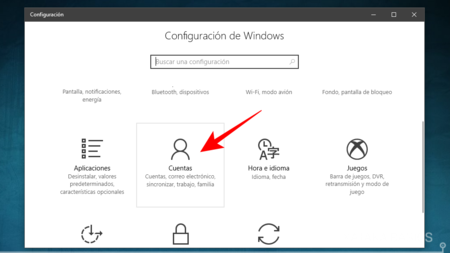
En primer lugar tienes que abrir el menú de inicio de Windows 10 y hacer click sobre el icono de la rueda dentada para entrar en el menú Configuración. Una vez estés en la configuración de Windows, haz click sobre el apartado Cuentas para pasar al menú en el que puedes configurar los parámetros de tu cuenta y crear otras nuevas.

Agregar Otras Personas Al Equipo

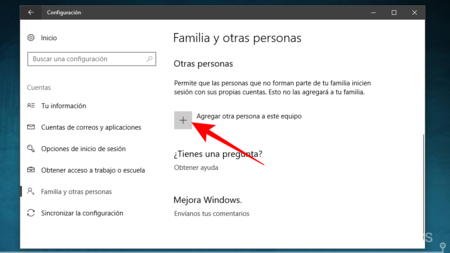
Una vez dentro, en la columna de la izquierda haz click sobre Familias y otras personas, e irás a un menú en el que por defecto Windows 10 te generará automáticamente cuentas para quienes tengas configurados como familiares en tu cuenta de Microsoft. Pero abajo en ese menú tienes un apartado Otras personas, y en él puedes hacer click sobre Agregar otra persona a este equipo para crear una cuenta nueva para otro usuario.

Como Iniciara Sesion La Otra Persona

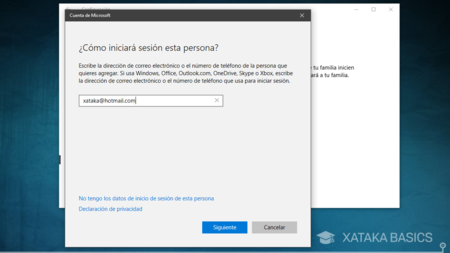
El usuario que vayas a crear tiene que tener una cuenta de Microsoft, porque cuando pulses en agregar una cuenta te aparecerá una pantalla en la que tendrás que decir cómo iniciará sesión esa persona, y tienes que poner su correo electrónico o su número de teléfono, preferiblemente el email.

Cuenta Creada

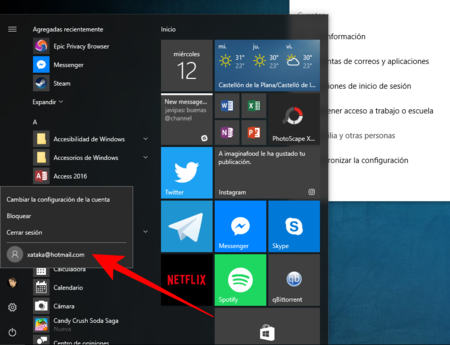
Y con esto la cuenta quedará creada, y podrás acceder a ella desde el menú de inicio haciendo click sobre la foto de tu cuenta o en la pantalla de iniciar sesión. El usuario al que hayas registrado tendrá que iniciar la cuenta con la contraseña del correo que has introducido para iniciar sesión, y a partir de ahí ya podrá utilizar Windows en tu ordenador con su propia cuenta.


martes, 20 de abril de 2021

MANEJO DE INFORMACIÓN


MANEJO DE INFORMACION

Para seleccionar archivos y carpetas


Tarea 

Acción 

Seleccionar un elemento 

Hacer clic en el elemento. 

Seleccionar un grupo de elementos contiguos 

En la vista de iconos, arrastrar alrededor de los archivos que se desea seleccionar 

En la vista de lista, haga clic en el primer elemento del grupo. Mantener pulsada la tecla Mayús y, a continuación, haga clic sobre el último elemento del grupo.

Seleccionar varios elementos 

Mantener pulsada la tecla Ctrl. Hacer clic en los elementos que desea seleccionar.

También, pulsar y mantener pulsada la tecla Ctrl y, a continuación, seleccionar los archivos que se desea seleccionar.

Seleccionar todos los elementos de una carpeta  

Elegir Editar -> Seleccionar todos los archivos.


PASOS PARA COPIAR ARCHIVOS O CARPETAS.

Copiar y pegar archivos
  1. Seleccione el archivo que quiera copiar,pulsándolo una sola vez.
  2. Pulse con el botón derecho y elija Copiar, o pulse Ctrl + C .
  3. Vaya a otra carpeta donde quiera poner la copia del archivo.
  4. Pulse el botón del menú y elija Pegar para finalizar la copia del archivo, o pulse Ctrl + V .

SELECCIONAR Y COPIAR

EJERCICIO.

Ejercicio de archivos y carpetas

Indicaciones.

1. Da clic en el siguiente link.
imagenes
2. Descarga la siguiente carpeta EJERCICIO 5
3. Descomprime la carpeta y abrirla.
4. Selecciona todo el contenido de la carpeta presionando las teclas CTRL + E
5. Copia todo el contenido con el teclado presionando las teclas CTRL + C
6. Crea una carpeta en el escritorio con el nombre de COMPUTADORA.
7. Abre la carpeta y pega codo el contenido presionando las telcas CTRL + V
8. Crea dentro de la carpeta Computadora las siguientes carpetas.
dispositivos de entrada.
dispositivos de salida
unidades de almacenamiento
tarjeta madre
logotipos de marcas

9. organiza los archivos (IMAGENES) a cada carpeta segun le corresponde.


¿Qué es la extensión de un archivo?

La extensión de un archivo es la parte de su nombre que indica de qué tipo es. El nombre completo de cualquier archivo consta siempre de dos partes separadas por un punto (por ejemplo "Windows.exe" o "recetas.doc"). Lo que está a la izquierda del punto es el nombre en sí del archivo. Lo que está a la derecha es su extensión.

Lo normal es que las formen entre dos y cuatro letras.
A menudo son una abreviatura o unas siglas (EXE de Executable, PDF de Portable Document Format, TXT de texto, etc.). Gracias a ellas Windows puede saber qué hacer con el archivo. En esencia si debe ejecutarlo o si tiene que abrirlo mediante otro programa.

Algunas extensiones habituales

Estas son varias de distintos tipos de archivos:
  • Programas. exe, com, bat, apk, vb, vbs
  • Documentos. doc o docx, txt, pdf, xls o xlsx, ppt o pptx, rtf, accdb
  • Archivos comprimidos o similares. rar, zip, iso, 7z, gz, tar
  • Imágenes. jpg o jpeg, gif, bmp, png, psd, tif o tiff
  • Audio. mp3, wma, wav, cda, ape, flac, ra
  • Vídeo. avi, mpg o mpeg, flv, wmv, mp4, mov, vob, mkv, rm


lunes, 19 de abril de 2021

Archivos, carpetas y unidades

 El Explorador de archivos es la herramienta básica porque con ella controlaremos toda la información que tenemos guardada en nuestras unidades: discos duros, memorias USB, CD, etc.

Para poder trabajar con el Explorador de Windows 10, hemos de conocer la terminología con la que trabaja, de esta manera será más fácil su manejo.

 Existen diferentes tipos de archivos. Hay diferentes tipos según la clase de datos que contienen: Imágenes, clips de vídeo, música, documentos de texto, ejecutables, etc.

Para distinguir el tipo de datos que contienen, a los archivos se les asigna una extensión. Esto lo hace directamente el ordenador. Por ejemplo, cuando guardamos un documento que hemos redactado con un programa como Microsoft Word 2016, el propio programa le asigna su extensión (.docx). Cada programa se encarga de asignar su extensión a los documentos que genera, de esta forma el sistema operativo sabe con qué programa debe abrirlos la próxima vez que le hagamos doble clic al archivo.

En definitiva, el nombre del archivo incluye ambas partes: Nombre identificativo y extensión. Ambas partes se separan por un punto. Por ejemplo: Carta.docx. La extensión suele constar de tres o cuatro letras únicamente.

Actualmente, para evitar que borremos por error la extensión y el sistema operativo tenga problemas para saber con qué programa debe abrirlo o de qué tipo es, las extensiones se ocultan. Es decir, nosotros veremos simplemente un documento llamado Carta y un icono que simboliza el programa que lo abre o su tipo.

Archivo de imagenAunque ya no sean visibles, es una característica importante y muchas veces la gente se refiere a los archivos por su extensión, cuando hablan de imágenes pueden hablar de un JPG, un GIF o un BMP o puede que estén hablando de música y referirse a los MP3 o de vídeos y hablar de AVI o MPG. Tanta es la importancia que hoy en día decimos que tenemos un Reproductor de MP3 en el coche o portátil, refiriéndonos a un instrumento para escuchar ese tipo de archivos.

 De los nombres de archivos además debemos comentar que tienen un máximo permitido de 255 caracteres. Desde luego suele ser más que suficiente, de hecho un nombre más largo que eso sería incómodo. Procurar que los nombres de los archivos sean breves y descriptivos puede ser clave a la hora de organizar nuestros documentos, porque nos resultará más fácil verlos de un simple golpe de vista y además será más intuitivo a la hora de realizar una búsqueda para ubicarlos.

Si decimos que el nombre puede contener 255 caracteres y no 255 letras se debe a que en el nombre se pueden introducir otro tipo de signos: números, espacios en blanco y caracteres especiales ( -, _, @, $, &). A pesar de esta flexibilidad, tenemos algunas limitaciones, no podemos utilizar algunos que están prohibidos (". ?, !, \, >, <, |) porque estos caracteres el sistema los utiliza internamente y le crearía conflictos. No tenemos que preocuparnos de memorizarlos en absoluto, porque Windows nos avisará cuando intentemos introducir alguno de los caracteres prohibidos indicándonos que no es posible guardar el archivo con ese nombre.

Aviso - Nombre de archivo incorrecto.

 Tamaño de una imágen en bytes.Otra característica de los archivos es que se miden con unas unidades de medida propias que se refieren al espacio que ocupa la información en el disco duro. Lo habitual es utilizar una unidad u otra según el tipo de archivo, utilizando el más apropiado. Igual que medimos carreteras en kilómetros y muebles en centímetros, cada tipo de archivo según lo que ocupa, por comodidad, lo medimos en la unidad que más nos interesa. Los valores más frecuentes son, en escala, los siguientes:

  • Bit: La unidad de información más pequeña.
  • Byte: Se compone de 8 bits. Es la unidad de información más usada, normalmente en las propiedades de los archivos aparece entre paréntesis.
  • Kilobyte (KB): Se compone de 1024 bytes. Una imagen por ejemplo suele medirse en KB, a menos que tenga una resolución alta.
  • Megabyte (MB): Se compone de 1024 KB. Un archivo de música o de vídeo ya suele medirse en MB, porque ocupa algo más.
  • Gigabyte (GB): Se compone de 1024 MB. Es la medida que se utiliza para referirnos, por ejemplo, a la capacidad de nuestro disco duro o a videos de alta definición.
  • Terabyte (TB): Se compone de 1024 GB. Con el desarrollo de unidades de almacenamiento cada vez más grandes, como los discos duros, su capacidad comienza a referirse en terabytes.

Hasta ahora hemos hablado de archivos, pero también hay otro elemento muy común: las Carpetas. Las carpetas se utilizan para clasificar de forma lógica los archivos que tenemos en nuestro ordenador. Reciben un nombre al igual que los archivos y también es aconsejable que sean lo más descriptivos posible. De este modo nos será mucho más fácil encontrar la información que deseamos.

- Una carpeta puede contener dentro archivos o/y otras carpetas, llamadas subcarpetas.

- Las carpetas también reciben el nombre de directorios.

- En el Explorador de archivos las carpetas están representadas por una carpeta de color amarillo.

Una unidad es como una carpeta pero que abarca mucha más información. Las unidades son divisiones imaginarias que hacemos de nuestro ordenador para acceder más fácilmente a la información.

Lo habitual es que una unidad se corresponda con un dispositivo, ya sean discos duros (internos o externos) o dispositivos extraíbles. Normalmente cada unidad tiene una letra del abecedario para identificarla, que suelen ser:

  • Las letras A y B para disqueteras, ya prácticamente en desuso.
  • La letra C para el disco duro donde está instalado el sistema operativo. Suele ser la unidad principal y más grande disponible por el ordenador
  • Y otras letras correlativas (DEF...) para las diferentes unidades de que disponemos: disquetera, reproductora o grabadora de DVD, memoria USB, etc.

UnidadesEn esta imagen, por ejemplo, observamos dos discos duros que tienen asignadas las letras C y D, además de un dispositivo de almacenamiento que sería la unidad E. Podemos ver las que tiene nuestro ordenador pulsando la opción Este equipo en en el panel de navegación de cualquier ventana del Explorador de archivos.

Es posible que en nuestro ordenador las unidades no se correspondan o no mantengan un orden correlativo. Esto no tiene mayor importancia. Lo importante es que sepamos en qué unidad está qué información.

Cuando queremos describir dónde se encuentra un archivo debemos dar el camino para llegar a él. Este camino se suele denominar ruta (path en inglés) y puede ser de dos tipos:

  • Ruta completa o absoluta: Es la ruta desde la unidad hasta la carpeta o archivo al que nos referimos. Por ejemplo: C:\Windows\system32\StikyNot sería la ruta hasta las notas rápidas.
  • Ruta relativa: Es la ruta que depende de dónde estemos situados. Se obvia la información desde la unidad hasta la carpeta donde estamos situados. Por ejemplo, si en un ejercicio estamos situados en la carpeta Windows sería más sencillo que referenciemos a las notas rápidas con su ruta relativa: \system\StikyNot que indicar la ruta completa

La ventana del Explorador


Al abrir tu Explorador de archivos te encontrarás con una ventana similar a la de la imagen. Puede que el aspecto cambie un poco ya que la podemos configurar a nuestro gusto.

Explorador de Windows

A continuación explicamos las distintas áreas que componen esta ventana:

  1. Barra de herramientas de acceso rápido
  2. Cinta de opciones
  3. Botones de navegación
  4. Barra de direcciones
  5. Caja de búsqueda
  6. Panel de navegación
  7. Ventana de archivos
  8. Barra de estado


Debemos mencionar que, respecto a la versión 7 de Windows, el Explorador de archivos ha sido rediseñado de manera importante. Ahora cuenta con un elemento que antes era exclusivo de algunas aplicaciones como Word o Excel. Ese elemento es la Cinta de Opciones, donde se concentran los comandos que nos permitirán manejar fácilmente los archivos y programas de nuestro ordenador. Pero revisemos en orden los elementos del Explorador.

 1. La barra de herramientas de acceso rápido son los botones que se encuentran en la esquina superior izquierda de las ventanas del Explorador. La idea es que en esa barra se encuentren los botones de los comandos que más utilicemos. Por ello, podemos modificarla para dejar ahí los botones que elijamos. De modo predeterminado presenta dos botones: Propiedades y Carpeta Nueva.

El pequeño botón con forma de triángulo que apunta hacia abajo es el que nos permite configurar la barra. Al pulsarlo, se despliega el menú con el que podemos añadir y/o eliminar botones.

Como podemos ver, con un clic en cada ítem del menú podemos añadir o eliminar cada elemento, Así, podríamos tener, por ejemplo, una barra que contenga los botones para Deshacer o Rehacer acciones sobre archivos y otro botón para eliminarlos. Tendría la siguiente apariencia.

 2. La Cinta de opciones. La Cinta de opciones contiene todos los comandos que podemos llegar a utilizar sobre las carpetas, archivos, unidades y otros elementos de nuestro ordenador organizados en fichas y, dentro de cada una de éstas, en secciones.

Como podemos ver en la imagen anterior, de modo predeterminado tiene tres fichas: InicioCompartir y Vista. A su vez, Inicio tiene 5 secciones: PortapapelesOrganizarNuevoAbrir y Seleccionar. Si hacemos clic en la ficha Compartir, veremos sus respectivas secciones.

Historia